1° Passo baixe iOS 4.3.2
iPhone 3GS & iPhone 4 "GSM"
2° Baixar o Redsn0w 0.9.6rc14:
3° Atualizar Normamente Via itunes
4° Execute o Redsn0w 0.9.6rc14.
5° Selecione a iOs 4.3.2 que vc baixou.
6° Selecione a opção para intalar o Cydia
7° Coloque Seu iPhone em modo DFU Precionando POWER & HOME em Simultaneo Soltando o POWER 5Seg apos o aparelho se desligar e continue mantendo HOME precionado.
8° Aguarde o termino do jailbreak e Seja feliz

Mostrando postagens com marcador Tutoriais. Mostrar todas as postagens
Mostrando postagens com marcador Tutoriais. Mostrar todas as postagens
quinta-feira, 28 de abril de 2011


quinta-feira, 22 de janeiro de 2009
Carreque seu iPhone em qualquer lugar com: Carregador a Dínamo
1 USB Femea
2 Resistos de 10k ohms
1 Resistor qualquer de resistencia muito baixa ( usei um de 20 ohms )
1 Diodo zener de 5.1V
1 Dinamo que gere constantemente maior que 6V

2 Resistos de 10k ohms
1 Resistor qualquer de resistencia muito baixa ( usei um de 20 ohms )
1 Diodo zener de 5.1V
1 Dinamo que gere constantemente maior que 6V
Imagem do esquema dos pinos da USB:
Primeiramente, para preparar a USB femea ligue o pino 1 ao pino 2 (USB Data -) através de um resistor de 10k ohms, ligue também o pino 4(gnd) ao pino 3 (USB Data +) através do outro resistor de 10K ohms ( IMG: ).Agora, pegue a saida de energia do dínamo positiva e ligue no diodo zener ( do lado com a parte preta ),ligue o diodo zenner no resistor de resistencia baixa e ligue o resitor no negativo do dinamo.Agora vamos juntar as duas partes, Ligue o pino 1 da UBS femea na saida de energia positiva do dinamo, e ligue o pino 4 da USB femea no lado do diodo zener que não esta o positivo, e pronto ! Seu carregador a dínamo esta pronto !
Imagem do esquema:
Seu carregador a dínamo esta pronto !
E claro, não nos responsabilizamos por qualquer dano que possa ser causado ao iphone e já alertamos que ele ainda não esta em total eficiencia ( preciso adicionar uma bateria ao projeto ainda )
"DICA"
Uma dica tb, é em vez do dinamo coloca 4 pilhas Recarregaveis de 1,5V cada, dai pode recarregar o iphone pelas pilhas, para não ter que ficar girando o dinamo igual um retardado =D
BEM melhor doque comprar aquela bateria externa que custa 100 conto (resistor de 10k ohms = 11 centavos, diodo zener = 16 centavos, USB femea = 2 reais )
Creditos: Fernando Membro da Apple iPhone Brasil
terça-feira, 20 de janeiro de 2009
Desbloqueio do iPhone, versão 2.2 com QuickPwn pelo Windows
Estamos disponibilizando um tutorial de como desbloquear o iphone 2G usando o QuickPwn , e ativação e Jailbreack do seu iphone 3G.
Tutorial passo a passo
Extraia o QuickPwn para uma pasta qualquer no seu desktop:
Firmware
Tutorial passo a passo
Extraia o QuickPwn para uma pasta qualquer no seu desktop:

Próximo passo: Conecte seu telefone no PC e abra o iTunes.

Próximo passo:Segure o shift e clique em update e selecione o firmware correspondente ao seu aparelho.
ATENÇÃO: Se o seu iphone ja esta na versão 2.2 não é necessario esse passo, siga para o passo seguinte.


Próximo passo:Quando Terminar o update do iTunes abra o QuickPwn.

Próximo passo:Tenha certeza que seu iPhone está conectado ao PC e clique na seta azul.

Próximo passo: Clique em Browse e selecione o firmware desejado que você baixou.


Próximo passo: Quickpwn vai verificar se o mesmo é valido, se for você verá essa tela abaixo:
 Próximo Passo: Selecione as opções que achar melhor, recomendável todas, só marque replace boot logos se quiser o abacaxi como logo ao invés da maçã (No 3g não vai aparecer a opção de unlock)

Próximo Passo: Selecione os Bootloaders que você baixou.


 Próximo Passo: Tenha certeza que o iphone esta conectado no PC.

Próximo passo : Siga as instruçoes na tela.

Próximo Passo: Quando o programa finalizar todos os passos o jailbreak começara.

Próximo Passo: Quando terminar o processo , o iphone ira reiniciar e depois ira aparecer a tela do bootneuter espere até terminar, depois o iPhone vai reiniciar já jailbreak e desbloqueado caso seja 2g, se for 3g somente ativado.

Créditos :IblogBrasil
domingo, 18 de janeiro de 2009
Como recuperar um backup antigo do iPhone sem precisar restaurar
Como recuperar um backup antigo do iPhone ou iPod touch sem precisar restaurar todo o firmware para isso?
Quando se restaura o firmware do iPhone pelo iTunes, ele pergunta se queremos utilizar um backup antigo ou considerar como um novo iPhone. Geralmente escolhemos o antigo para recuperarmos todos os contatos, calendários, SMS e lista das chamadas recebidas. A opção “novo iPhone” apagará todos os dados pessoais do aparelho, deixando como se viesse de fábrica.
E como fazer se escolhemos o backup errado? Ou se você apagou o que não devia? Tem que restaurar tudo outra vez?
Não, a Apple pensou nessa possibilidade e facilitou a nossa vida. 
Existe uma solução fácil para forçar a restauração somente do backup de dados. Basta clicar com o botão direito do mouse no nome do dispositivo. Você vai descobrir então a opção “Restaurar do Backup…”
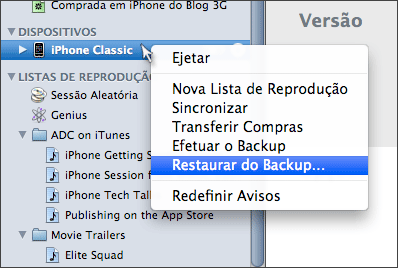
Ao selecionar a opção, você tem a sua disposição um menu com a lista de todos os backups presentes no seu iTunes.

Inclusive quando houver mais de um backup com o mesmo nome, ele separa por datas, o que ajuda muito na hora de identificar o mais adequado.
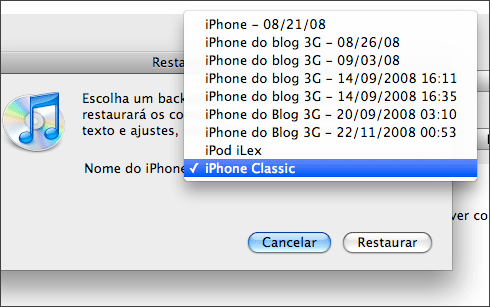
Aí então é só clicar em Restaurar e ele vai recuperar todos os seus antigos dados. Se você não apagou nada do seu iTunes, seu iPhone voltará a ser como era antes.
Inclusive, se eu fosse a Apple, mudaria a palavra “Restaurar” para “Recuperar“, pois assim não correria o risco das pessoas confundirem com o botão de restauração do firmware.
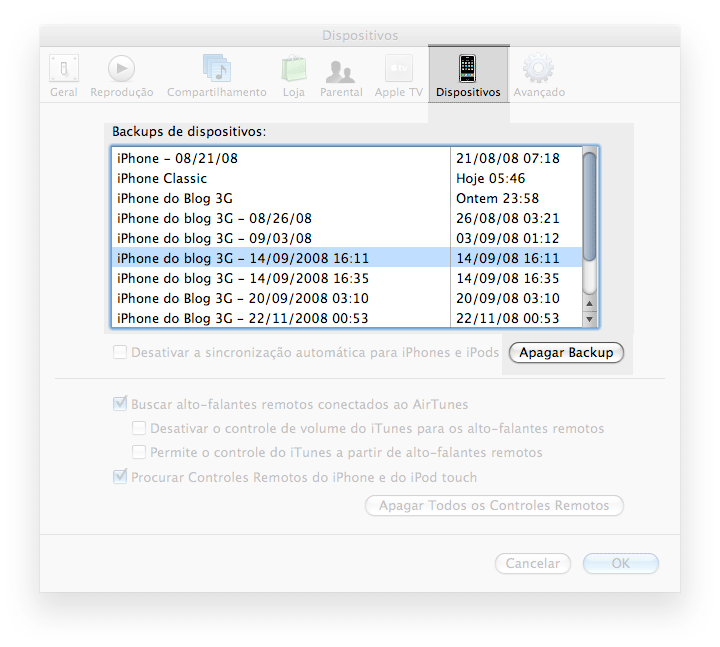
Caso você se dê conta que está com uma lista muito grande de backups ocupando espaço no seu computador, pode apagá-los no próprio iTunes, no menu Preferências > Dispositivos.
Fonte: Blog Do iPhone
Dicas para fazer a bateria do iPhone durar mais tempo - 1ª parte

Uma das grandes reclamações dos usuários do iPhone 3G é a duração da bateria. E realmente, é gritante a diferença entre o novo modelo e o antigo. Apesar de assustador, o fato é relativamente normal, visto que o iPhone tem um leque enorme de funcionalidades que, aliados à facilidade de uso, fazem com que utilizemos o aparelho com uma frequência muito maior que qualquer outro celular.
Steve Jobs sempre relutou em colocar a tecnologia 3G no seu telefone porque afirmava que consumia muita energia. Hoje vemos que ele tinha razão. Mas o que fazer então para não ficar com o celular morto no meio do dia? Mostraremos algumas dicas que podem prolongar a duração da bateria do seu precioso.
Alguns termos técnicos que você precisa saber
Segundo a própria Apple, “duração da bateria” significa o tempo que o seu telefone funcionará antes de que seja necessário recarregá-lo outra vez. Já quando se fala em “vida útil”, refere-se à quantidade total de tempo que a sua bateria durará antes que seja necessário substituí-la por uma outra.
Temperatura ambiente
A temperatura recomendada para que o iPhone funcione normalmente é entre 0º e 35ºC e a de armazenamento é entre -20° e 45° C. O ideal é que se use o aparelho em uma temperatura mais próxima possível dos 22°. Isso ajudará com que a bateria dure mais tempo.
Firmware
Quanto mais novo o firmware instalado no iPhone, mais chances tem de ela durar mais, pois os engenheiros da Apple estão constantemente procurando soluções por software para economizar energia. Eu mesmo notei uma diferença marcante entre o firmware 2.0.1 e 2.0.2.
Serviços de localização e bluetooth

Ajustes > Geral
Se você não tem a necessidade de usar o GPS, pode deixar desligado o serviço de localização, assim não gastará energia a toa. Para o bluetooth a mesma coisa: se você não tem nenhum fone de ouvido ou handset compatíveis, deixe-o desativado.
Utilize o Modo Avião em áreas com cobertura baixa ou sem cobertura

Ajustes > Modo Avião
Quando não há cobertura de rede, ou o sinal é muito fraco, o telefone gasta mais energia tentando se conectar com a rede celular. Nesses casos, se você não está utilizando o telefone o melhor é colocá-lo temporariamente em Modo Avião.
Dicas para fazer a bateria do iPhone durar mais tempo - 2ª parte
Como prometido, nossa segunda e última parte das dicas para economizar a bateria do seu iPhone...

Bateria de íon de lítio
A bateria do iPhone é do tipo íon de lítio, comum em equipamentos eletrônicos modernos. Ela não possui o efeito memória, ou seja, não é preciso carregar a bateria até o total da capacidade e descarregar totalmente, ao contrário da bateria de NiCd.
Ciclos de Carga
A bateria do iPhone está projetada para reter até 80% da sua capacidade original por 400 ciclos completos de carga e descarga.
Melhorando a vida útil
A melhor maneira de manter a vida útil de uma bateria de lítio é carregá-la frequentemente, pois é importante manter os elétrons em movimento de vez em quando. Também deve-se evitar ao máximo que ela se descarregue totalmente. Se isso estiver para acontecer, o melhor é desligar o aparelho. Se ele desligar sozinho por falta de carga, não tente ligá-lo. Conecte-o na energia e deixe-o ligar por si só (geralmente leva 10 minutos para isso).
Segundo a Apple, é importante completar pelo menos um ciclo de carga por mês (carregar a bateria em 100% e depois usar até o aparelho desligar sozinho).
Desligue o Push do Mail
Se você puder esperar 15 minutos para saber de recebeu um email, então o ideal é desligar o modo Push do Mail, que é o sistema que informa em tempo real a chegada de alguma mensagem. Desligando, você vai estar economizando energia e tráfego de dados. Além disso, só o MobileMe, o Microsoft Exchange e o Yahoo Mail trabalham com este recurso, então se você não usa nenhum deles a função fica totalmente inútil. O ideal mesmo é marcar também a freqüência de busca de novos dados em “Manualmente”, assim ele só vai puxar emails quando você puder lê-los.
Ajustes > Obter Novos Dados > Push

Se você não puder ficar sem o Push em uma das contas, desligue a das outras (se tiver mais de uma) para não consumir muito.
Bloqueie sempre a tela e diminua o brilho
A tela multitouch é uma grande consumidora de bateria. Por isso, o ideal é deixar o telefone em modo repouso sempre que não estiver usando. Para facilitar, você pode configurar o Bloqueio Automático para o menor tempo possível.
Ajustes > Geral > Bloqueio Automático

Diminua também o brilho da tela para um nível que seja confortável para você, mas que não gaste desnecessariamente energia.
Ajustes > Brilho

Desative o Equalizador
Isso mesmo, a função iPod do seu celular tem um equalizador para melhorar o áudio das músicas. Se você nem sabia disso, não sentirá falta e poderá deixá-lo desligado.
Ajustes > iPod > EQ

Desligue o Wi-Fi
Se você demora para se deslocar de um lugar ao outro (de casa para o trabalho, por exemplo), provavelmente não conseguirá usar nenhuma rede wi-fi no caminho. Por isso, pode desligá-la sem problemas. Aproveite e desligue também o “Solicitar Conexão“, assim ele não fica buscando a todo momento por redes disponíveis.
Ajustes > Redes Wi-Fi > Wi-Fi

Desligue o 3G
Pois é, deixamos por último este ítem justamente porque é o mais controverso. Afinal, toda a campanha publicitária do novo iPhone se baseia nas vantagens da rede 3G. Mas a realidade é bem esta: se você desligar o 3G no aparelho a bateria vai durar bem mais.
Se você estiver em algum lugar onde possua rede sem fio liberada, pode ser uma boa idéia desligar o 3G enquanto não estiver usando. Até porque isso poderá fazê-lo economizar no plano de dados também, caso o seu não seja ilimitado.
Ajustes > Geral > Redes > Ativar 3G

É claro que você não é obrigado a usar todas estas dicas ao mesmo tempo, afinal você provavelmente vai querer aproveitar ao máximo do seu precioso telefone. Mas desligando as funções que você menos usa pode lhe garantir preciosos minutos adicionais (e quem sabe, até mesmo horas).
Fontes: Blog do iPhone,apple.com e Wikipedia
sexta-feira, 16 de janeiro de 2009
Como Usar o iPhone Como Web Cam Sem Fio!!!
Bom Pessoal eu disse que daria um jeito e dei ta aqui o crime e é um prazer estar compartilhando com vc aqui no blog!!!
iPhone Como Web Cam Sem Fio No MSN!!!
Vc ira precizar dos seguintes programas:
Ultra VNC ou Real VNC Instalado no PC:
http://baixaki.ig.com.br/site/dwnld3689.htm
Softcam tambem Instalado no PC:
http://www.megaupload.com/?d=QM3H1XXM
Crack Para o Softcam:
http://www.4shared.com/get/57705478/b0f5c43c/SoftCam_v1152__wwwlomalkaru_.html
E o Veency instalado no iPhone encontrado no cydia!!
"O Veency não adicionara nem um incom ao seu aparelho"
Abra o VNC Viewer e incira o ip do wifi do iPhone:

ele ira abrir a tela do iPhoine no PC:

Abra so softcam clique en iagre pois infelizmente esse que achei não concigui o crack ainda e so funciona por 6 dias mas podesse atrazar a data do pc para continuar usando ele abrira uma janela com algun comandos ente ele um botãozinho coloque ele em live:

Arraste o quadro que se abre para cima da tela do iPhone selecino a camera e prontro no seu msn ele detecta o programa como web cam onde o quadro estiver a imagem sera transmitida:

Bom pessoal é isso ai fiz na correria pois éra natal e tava mo zuera aqui e jah estava atrazado mas ai espero que gostem qual quer duvida é so perguntar...
iPhone Como Web Cam Sem Fio No MSN!!!
Vc ira precizar dos seguintes programas:
Ultra VNC ou Real VNC Instalado no PC:
http://baixaki.ig.com.br/site/dwnld3689.htm
Softcam tambem Instalado no PC:
http://www.megaupload.com/?d=QM3H1XXM
Crack Para o Softcam:
http://www.4shared.com/get/57705478/b0f5c43c/SoftCam_v1152__wwwlomalkaru_.html
E o Veency instalado no iPhone encontrado no cydia!!
"O Veency não adicionara nem um incom ao seu aparelho"
Abra o VNC Viewer e incira o ip do wifi do iPhone:
ele ira abrir a tela do iPhoine no PC:
Abra so softcam clique en iagre pois infelizmente esse que achei não concigui o crack ainda e so funciona por 6 dias mas podesse atrazar a data do pc para continuar usando ele abrira uma janela com algun comandos ente ele um botãozinho coloque ele em live:
Arraste o quadro que se abre para cima da tela do iPhone selecino a camera e prontro no seu msn ele detecta o programa como web cam onde o quadro estiver a imagem sera transmitida:
Bom pessoal é isso ai fiz na correria pois éra natal e tava mo zuera aqui e jah estava atrazado mas ai espero que gostem qual quer duvida é so perguntar...
Todos Os Direitos Reservados a: André Correa®
Colocando musicas inteiras como toque no iPhone
1-Abra o iTunes
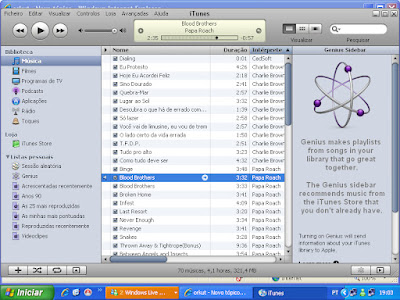
2-Selecione a musica que deseja add como toque
3-Clique na musica com o botão direito do mouse e clique em "informações"

4-Va até a aba opções abilite a opção "inicio" e a opção "Fim"
sem alterar o tempo e clique em Ok

5-Volte até a musica desejada e clique com botão direito
depois em "Criar Versão AAC"

6-Terminada a converção a musica ira aparecer convertida Logo abaixo da original!

7-Selecione uma pasta salvea ela estara no formato "m4a" altere o formato para "m4r"


8-Para ver o formato do arquivo va em "Iniciar/Painel de Controle/opções de pastas/modo de exibição" e desmarque a opção "Oucutar extensões dos arquivos"

9-Abra o "diskaid "ou "WinSpc "e va até "/Library/Ringtones" e arraste o arquivo de audio que vc acabou de aterar para "m4r" para lah... feche o programa!
"OBS Nomeu caso usei Winscp mas pode usar o de sua preferencia"


Donwload Diskaid:
www.appleiphonebrasilorkut.blogspot.com/2008/11/diskaid-modo-de-uso.html
Donwload Winscp:
http://sites.google.com/site/iblogbrasiltutoriais/tutorial-winscp-como-utilizar
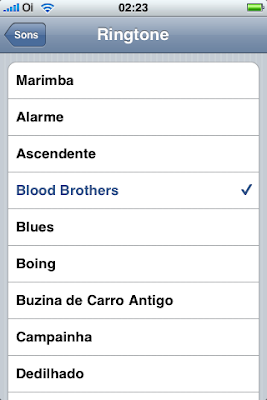
10-Para visualizar o arquivo no iPhone va até "configurações/sons/toques"
e procure pela musica que vc colocaou lah com certeza ela estara lah e so selecionar
É isso ai Pessoal espero que gostem!!!
2-Selecione a musica que deseja add como toque
3-Clique na musica com o botão direito do mouse e clique em "informações"
4-Va até a aba opções abilite a opção "inicio" e a opção "Fim"
sem alterar o tempo e clique em Ok
5-Volte até a musica desejada e clique com botão direito
depois em "Criar Versão AAC"
6-Terminada a converção a musica ira aparecer convertida Logo abaixo da original!
7-Selecione uma pasta salvea ela estara no formato "m4a" altere o formato para "m4r"
8-Para ver o formato do arquivo va em "Iniciar/Painel de Controle/opções de pastas/modo de exibição" e desmarque a opção "Oucutar extensões dos arquivos"
9-Abra o "diskaid "ou "WinSpc "e va até "/Library/Ringtones" e arraste o arquivo de audio que vc acabou de aterar para "m4r" para lah... feche o programa!
"OBS Nomeu caso usei Winscp mas pode usar o de sua preferencia"
Donwload Diskaid:
www.appleiphonebrasilorkut.blogspot.com/2008/11/diskaid-modo-de-uso.html
Donwload Winscp:
http://sites.google.com/site/iblogbrasiltutoriais/tutorial-winscp-como-utilizar
10-Para visualizar o arquivo no iPhone va até "configurações/sons/toques"
e procure pela musica que vc colocaou lah com certeza ela estara lah e so selecionar
É isso ai Pessoal espero que gostem!!!
Todos Os Direitos Reservados a: André Correa®
Assinar:
Postagens (Atom)